
Bilde: Slik tvangsavslutter du en prosess i GNU/Linux – visuell veiledning
Publisert: 12. januar 2026 kl. 08:48:46 UTC
Sist oppdatert: 10. januar 2026 kl. 21:25:12 UTC
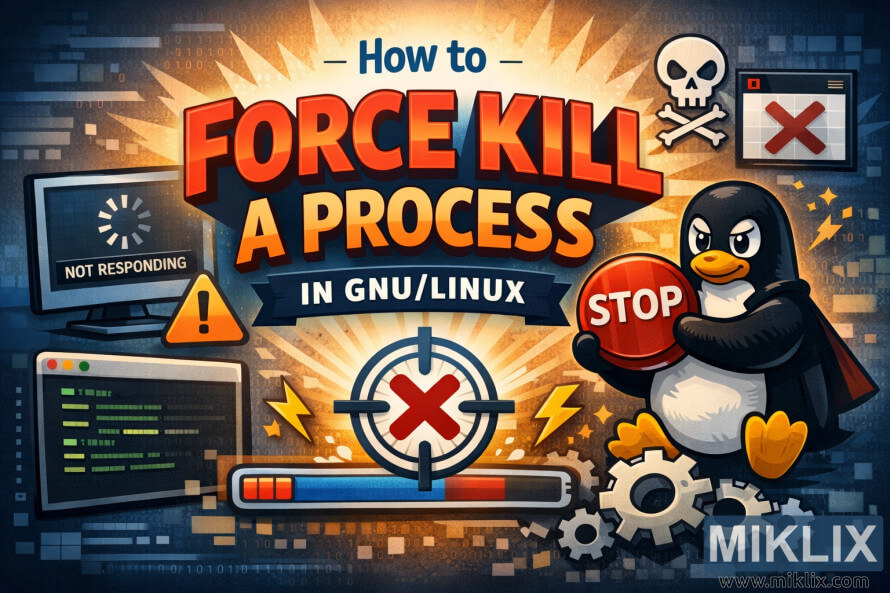
En fargerik visualisering for et blogginnlegg om å tvinge programmer som ikke svarer til å avsluttes i GNU/Linux, med Linux-pingvinen, advarselsikoner og et frosset applikasjonsgrensesnitt.
How to Force Kill a Process in GNU/Linux – Visual Guide
Tilgjengelige versjoner av dette bildet
Bildefilene som kan lastes ned nedenfor, er mindre komprimerte og har høyere oppløsning - og dermed høyere kvalitet - enn bildene som er innebygd i artikler og sider på dette nettstedet, som er mer optimalisert med tanke på filstørrelse for å redusere båndbreddeforbruket.
Vanlig størrelse (1,536 x 1,024)



Stor størrelse (3,072 x 2,048)
Svært stor størrelse (4,608 x 3,072)
Ekstra stor størrelse (6,144 x 4,096)
Komisk stor størrelse (1,048,576 x 699,051)
- Laster fortsatt opp... ;-)
Bildebeskrivelse
Bildet er en bred, landskapsorientert illustrasjon designet som en bloggoverskrift for artikkelen med tittelen «Hvordan tvinge avslutning av en prosess i GNU/Linux». Den overordnede fargepaletten domineres av varme oransje og røde farger i midten, som går over i kjøligere blåfarger rundt kantene, noe som skaper en følelse av hastverk og handling, samtidig som det forblir vennlig og lærerik.
Midt i komposisjonen står det med store, fet skrifttyper som «FORCE KILL A PROCESS», og ordene er gjengitt i en tredimensjonal, tegneserieaktig stil. Over den er det en mindre overskrift som sier «Slik gjør du», og under viser et båndbanner «IN GNU/LINUX». Bak teksten er det et dramatisk utbrudd av lysstråler som trekker blikket mot tittelen og understreker kjernetemaet om å stoppe et problematisk program.
På venstre side av bildet formidler flere visuelle elementer ideen om et program som ikke fungerer som det skal eller som har frosset, uten å bruke noen spesifikke kommandoer. En mørk dataskjerm viser en innlastingsspinner og ordene «Svarer ikke», som tydelig indikerer et program som sitter fast. Under det antyder et stilisert terminalvindu med grønne tekstlinjer et systemverktøy eller en konsoll, men innholdet er bevisst generisk slik at det ikke kan bli utdatert eller feil. I nærheten forsterker et trekantet varselskilt med et utropstegn ideen om et problem som trenger oppmerksomhet.
I området nederst i midten markerer et stort, sirkulært mål eller trådkors med en rød «X» den symbolske handlingen med å stoppe en prosess. Under den går en horisontal fremdriftslinje som er delvis fylt, som visuelt hinter om at noe sitter fast eller er ufullstendig. Små lyn og abstrakte datablokker flyter rundt i dette området og representerer systemaktivitet og tekniske operasjoner på en leken og ikke-truende måte.
På høyre side står Linux-maskoten Tux, tegnet i en vennlig, superheltlignende positur. Tux holder et knallrødt, sirkulært «STOPP»-skilt med begge luffene, som om han aktivt stopper et program som har løpt på avveie. Pingvinen har på seg en diskré kappe, noe som gir bildet et muntert heltetema. Rundt Tux' føtter er det noen sammenlåste tannhjul som symboliserer operativsystemets indre virkemåte.
Øverst til høyre kommuniserer et lite vindusgrafikk med en rød X og et hodeskalle- og korsbeinsikon avslutning eller nedstengning på en symbolsk måte, igjen uten å referere til noen reelle kommandoer. Bakgrunnen er fylt med svake binære sifre, rektangler og grensesnittformer, noe som gir hele scenen en moderne, teknisk atmosfære. Totalt sett kombinerer illustrasjonen klarhet, humor og abstraksjon for å visuelt forklare konseptet med å tvinge en prosess som ikke reagerer i GNU/Linux, noe som gjør den tilgjengelig selv for nybegynnere.
Bildet er relatert til: Hvordan tvinge drepe en prosess i GNU/Linux