
图像: 扩展显示和编辑方法
已出版: 2026年1月12日 UTC 08:57:33
最后更新 2026年1月10日 UTC 21:53:51
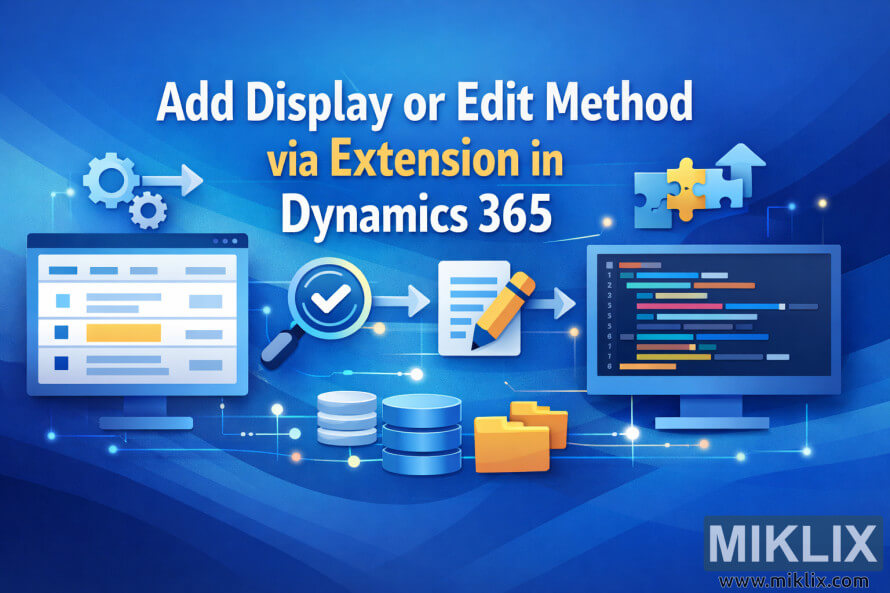
简洁的矢量插图,适用于 Dynamics 365 博客文章,展示了如何使用模块化卡片通过扩展程序向核心应用程序窗口添加显示或编辑方法。
Extending Display and Edit Methods
该图片的可用版本
与本网站文章和网页中嵌入的图片相比,以下可供下载的图片文件压缩程度更低,分辨率更高,因此质量也更高。
正常尺寸 (1,536 x 1,024)
大尺寸 (3,072 x 2,048)
尺寸非常大 (4,608 x 3,072)
超大尺寸 (6,144 x 4,096)
夸张的大尺寸 (1,048,576 x 699,051)
- 仍在上传......;-)
图片说明
这是一幅宽幅的横向矢量插图,专为技术博客的标题设计。它采用简洁的扁平化风格,运用柔和的渐变和大量的留白,使概念一目了然。画面中央是一个大型的通用应用程序窗口,代表一个业务系统。该窗口没有实际的标签或产品特定的用户界面,仅使用诸如方块和线条之类的中性占位符来暗示表单和列表,而不会造成不准确的情况。
从场景左侧,一个由多个小卡片组成的独立面板缓缓飘向主窗口。每张卡片代表一个独立的模块或功能。它们被绘制成带有微妙阴影的简单圆角矩形,给人一种模块化积木的感觉。其中一张卡片包含一个拼图形状的图标,象征着扩展功能。该拼图图标以略微明亮的强调色突出显示,表明它是正在添加的元素。
在模块化卡片和主应用程序窗口之间,一组弯曲的箭头指向内部。这些箭头仅用加号和小齿轮等抽象符号标记,强化了“扩展”而非“替换”的概念。这些箭头在视觉上将拼图卡片连接到更大的窗口中,表明新的功能是从外部添加的,而不是修改原有的核心代码。
在主窗口中,占位符的排列方式暗示着一侧是记录列表,另一侧是详情或编辑面板。其中一个区块的角落里出现了一个小的勾号图标,表示已成功添加新的显示或编辑方法。附近还有一个小小的扳手或齿轮图标,表示正在进行配置或自定义,但并未显示实际的产品界面。
背景简洁明亮,柔和的蓝色和青色形状逐渐过渡到白色。这些抽象形状勾勒出插图的轮廓,却又不会分散人们对中心信息的注意力。整体色调以沉稳的蓝色、青色和中性灰色为主,这些颜色虽然常用于企业软件领域,但仍然显得较为通用。
排版极简:博客标题并非以文字形式呈现,而是通过主窗口顶部的空白标题栏暗示,从而确保了图像的前瞻性。整体布局清晰地传达了以安全、非侵入式的方式添加或扩展功能的理念:小型、独立的扩展元素融入稳定的核心应用程序,并提供显示和编辑行为的视觉提示,但不包含任何可能过时的技术细节。
图片与此有关: 通过 Dynamics 365 中的扩展添加显示或编辑方法